
Excel es un programa informático desarrollado y distribuido por Microsoft Corp. Se trata de un software que permite realizar tareas contables y financieras gracias a sus funciones, desarrolladas específicamente para ayudar a crear y trabajar con hojas de cálculo.
Uno de los puntos fuertes de Excel es que da a sus usuarios la posibilidad de personalizar sus hojas de cálculo mediante la programación de funciones propias, que realicen tareas específicas, ajustadas a las necesidades de cada uno, y que no hayan sido incluidas en el paquete original. A grandes rasgos, las opciones son dos: crear fórmulas en las mismas celda de la planilla en cuestión, o bien utilizar el módulo de desarrollo en Visual Basic.
QUE ES UNA CELDA?
Una celda en Excel
es la intersección de una fila y una columna. Una celda puede contener texto,
números, fecha, instrucciones, funciones u otros datos. También se puede
combinar el cálculo con datos o instrucciones dispuestas en otras hojas del
libro.
En general las
celdas se representan de forma rectangular y se ubican por un número/letra de
fila y un número/letra de columna, y pueden ser identificadas con un nombre
único, por ejemplo B4 (columna B, fila 4).


Rango de celdas
Los rangos son una referencia a un conjunto de celdas en un documento Excel. Así, se denomina rango al conjunto de celdas contiguas que se seleccionan para realizar una misma operación. Los rangos de celdas suelen tener forma o abarcar espacios rectangulares. Se definen mediante letras y números. Se denomina mediante la celda de una esquina del rango (generalmente la superior izquierda), luego dos puntos y la esquina opuesta. Por ejemplo, al rango que comprende las celdas C4, C5, C6, C7, D4, D5, D6, D7, E4, E5, E6 y E7 se lo denomina C4:E7.
Los rangos son una referencia a un conjunto de celdas en un documento Excel. Así, se denomina rango al conjunto de celdas contiguas que se seleccionan para realizar una misma operación. Los rangos de celdas suelen tener forma o abarcar espacios rectangulares. Se definen mediante letras y números. Se denomina mediante la celda de una esquina del rango (generalmente la superior izquierda), luego dos puntos y la esquina opuesta. Por ejemplo, al rango que comprende las celdas C4, C5, C6, C7, D4, D5, D6, D7, E4, E5, E6 y E7 se lo denomina C4:E7.

DIFERENCIAS EXCEL ?

- Es un software que permite crear tablas y calcular, analizar datos. Este tipo de software se denomina software de hoja de càlculo.
- Diferentes funciones de tablas, mas variadas que otras, enfocandose solo x datos y otros por orden dado y funciones.
- Herramientas de personalizacion limitadas a comparacion de los programas.
- Extenciones diferentes.
- Diferencias en el indole de las funciones para orden de datos.

DESVENTAJAS
- HAY QUE COMPRARLO Y NO ES TAN VARATO.
- SOLO ES COMPATIBLE CON WINDOWS Y CON MAC.
- MUY INEFICIENTE, LOS ARCHIVOS OCUPAN MUCHO ESPACIO, AUNQUE HAGAS CALCULOS SENCILLOS.
- LA GENTE QUIERE HACER TODO EN EXEL, EN DE OCUPAR LOS PROGRAMAS ADECUADOS, CREEN Q ES MAGICO.
Fórmulas principales de Excel
Si tuviera que hacer un breve resumen de las fórmulas principales de Excel elegiría las siguientes cuatro funciones que me parece que son las funciones clave para iniciarse:
- Fórmula SI
- Fórmula CONTAR
- Fórmula SUMA
- Fórmula BUSCARV
Pero si quieres profundizar un poco más en Excel te recomiendo que te aprendas muy bien también las siguientes funciones:
- Fórmula CONTAR.SI
- Fórmula CONTAR.SI.CONJUNTO
- Fórmula SUMAR.SI
- Fórmula SUMAR.SI.CONJUNTO
- Fórmula COINCIDIR
- Fórmula INDICE
- Fórmula Excel Porcentaje
Aunque esto es muy discutible y cada uno puede pensar qué fórmulas Excel le vendrán mejor en función de las necesidades del trabajo que tenga.
Fórmulas de Excel con operadores lógicos
También podemos crear fórmulas de Excel con los operadores lógicos, pero ¿qué son los operadores lógicos? Las fórmulas en Excel con operadores lógicos son los que llevan los símbolos:
- Mayor que (>)
- Menor que (<)
- Diferente de (<>)
- Igual a (=)
Aunque todo esto te pueda parecer abreviaturas para escribir caritas en Whatsapp en Excel no lo son. Conocer su funcionamiento en las fórmulas Excel es fundamental. Estos operadores nos sirven para comparar valores o textos… en definitiva, el contenido de dos celdas. Su resultado es muy sencillo. Si la afirmación se cumple entonces en la celda aparecerá el valor VERDADERO y si no se cumple, la fórmula de Excel devolverá FALSO.
En la siguiente imagen puedes ver algunos ejemplos de estos operadores lógicos y su resultado.
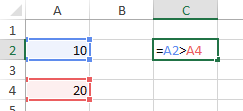
El resultado de esta afirmación es falso porque 10 no es mayor que 20.
Además, también podremos utilizar la combinación de dos operadores lógicos en las fórmulas de Excel. Por ejemplo, podemos usar >= o <= como puede verse en la siguiente imagen.
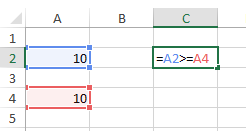
En este caso, el resultado de la fórmula de Excel será VERDADERO porque 10 sí que es igual que 10.
Fórmulas de Excel Matemáticas
Microsoft Excel tiene muchísimas fórmulas que podemos usar para hacer cálculos matemáticos. Muchas de estas fórmulas son muy avanzadas o sirven para hacer cálculos trigonométricos como SEN, COS y TAN que devuelven el seno, el coseno o la tangente de un ángulo. Pero quiero detenerme en explicarte las principales fórmulas de Excel matemáticas que se usan más a menudo en un Excel menos técnico.
- ALEATORIO: devuelve un número aleatorio entre 0 y 1
- ALEATORIO.ENTRE: devuelve un número aleatorio entre dos números previamente indicados. Por ejemplo: =ALEATORIO.ENTRE(10;20) devolverá un valor aleatorio mayor o igual que 10 y menor o igual que 20.
- PAR: comprueba si un número es par, si lo es devuelve el valor VERDADERO, si no FALSO.
- IMPAR: comprueba si un número entero es impar. Devuelve también VERDADERO o FALSO.
- SUMA: suma un rango de celdas sin necesidad de utilizar el operador matemático +.
- SUMAR.SI: esta fórmula de Excel devuelve la suma de un conjunto de celdas que cumplen una condición.
- SUMAR.SI.CONJUNTO: devuelve la suma de un conjunto de celdas que cumplen varias condiciones.
- SUMAPRODUCTO: esta función devuelve el resultado de multiplicar dos rangos de celdas iguales uno a uno.
- MMULT: esta fórmula Excel nos da el resultado de la multiplicación de una o varias matrices.
Fórmulas de fecha y hora
La fecha y la hora son unos datos que Excel considera numéricos. Por eso mismo, el tratamiento de estos datos es un tema para el que hay un montón de importantes fórmulas Microsoft Excel ha dedicado un montón de recursos para poder crear un buen conjunto de fórmulas de fecha y hora que ahora os explicamos.
- AHORA: devuelve la fecha y la hora del día en el que se introduce la fórmula.
- HOY: devuelve la fecha del momento en el que se refrescan las fórmulas (por ejemplo, al abrir un libro o al insertar una nueva fórmula de Excel).
- AÑO: devuelve el número del año de una fecha.
- DIA: devuelve el día del mes de una fecha.
- MES: devuelve el número del mes de una fecha.
- DIASLAB: dadas dos fechas esta fórmula devuelve el número de días laborables que hay entre las dos. Se pueden añadir días festivos para que sea más precisa.
- FIN.MES: esta fórmula de Excel te indica el último día del mes dada una fecha y un número de meses
- HORA: devuelve el número de la hora de una celda que tenga formato de “hora”.
- MINUTO: devuelve el número del minuto de una celda que tenga formato de “hora”.
- SEGUNDO: devuelve el número del segundo de una celda con un valor tipo “hora”.
- DIASEM: devuelve el número de día de la semana según diferentes calendarios. En nuestro calendario, el número 1 sería el Lunes, el 2 el martes y así sucesivamente.
- NUM.DE.SEMANA: devuelve el número de la semana de una fecha. Es decir, para la fecha de 9 de febrero de 2016 devolvería 7 (puedes probar si no te lo crees, jejeje).
Fórmulas de Excel de estadística
Las fórmulas estadísticas de Excel no son muy utilizadas en general, pero conviene destacar las siguientes que sí que son muy muy importantes si quieres convertirte en un experto de Excel fórmulas:
- CONTAR: devuelve el número de celdas de un rango con valores numéricos.
- CONTAR.SI: devuelve el número de celdas de un rango que cumplen una condición.
- CONTAR.SI.CONJUNTO: devuelve el número de celdas de un rango que cumplen varias condiciones dadas por el usuario.
- CONTARA: devuelve el número de celdas de un rango no vacías. Es decir, no distingue entre valores de texto y valores numéricos.
Funciones lógicas de Excel
Aparentemente estas pequeña fórmulas de Excel no tienen mucho valor, pero la realidad es que son superútiles cuando trabajamos con Excel y con condiciones. Las principales fórmulas Excel de tipo lógicas son:
- Fórmula SI excel: esta función hace una comprobación de tipo VERDADERO/FALSO mediante una prueba lógica (por ejemplo, 5 < 10). Si el resultado de la prueba lógica es VERDADERO entonces devuelve un resultado u otra fórmula definida por el usuario, y si es FALSO devuelve otro resultado o fórmula.
- Formula Y excel: esta función permite unir dos o más pruebas lógicas. Si las pruebas lógicas tienen como resultado el valor VERDADERO entonces la función Y devolverá VERDADERO. En caso de que una sola de las pruebas lógicas resulte FALSO entonces la función devolverá FALSO.
- Fórmula O: esta función permite comprobar varias pruebas lógicas. La diferencia con la función Y es que con que una de las pruebas lógicas sea VERDADERO entonces la función entera devolverá el valor VERDADERO.
- SI.ERROR: esta función devolverá un resultado o fórmula determinada por el usuario si el valor de una celda o fórmula es un error de tipo NA() o #DIV/0 o cualquiera de los típicos errores de Excel.
La combinación de estas fórmulas de Excel puede hacer que su funcionalidad aumente de manera muy significativa.
Fórmulas de referencia
Las fórmulas de Excel de referencia son, sin duda, las más complejas de entender y de usar. Sin embargo, su utilidad es enorme a la hora de trabajar con tablas, datos… en fin, que tienen miles de aplicaciones. De cada una de estas fórmulas Excel podrás encontrar una buena documentación en esta página y algunos ejercicios de Excel que te ayuden a mejorar y a entender su uso.
- BUSCARV: buscar un valor numérico o de texto en la primera columna de una tabla y devuelve un valor de la misma fila de una columna dada.
- COINCIDIR: devuelve la posición de un valor en un rango de celdas cuando encuentra una coincidencia.
- DESREF: dada una celda que actúa como coordenada inicial y un valor de posición de una columna y de fila, la fórmula devuelve el valor de la celda indicada. De alguna manera es indicar una celda y querer obtener el valor de otra celda sabiendo a cuantas columnas y filas de distancia se encuentra.
- INDICE: dada la posición de una fila y una columna devuelve el valor de una celda dentro de un rango.
- DIRECCION: devuelve las coordenadas de una celda en formato texto dados el número de fila y columna en la que se encuentra. Es traducir las coordenadas (2, 7) a la referencia B7.
- INDIRECTO: dada una referencia de una celda tipo texto devuelve el valor de dicha celda.
- TRANSPONER: esta fórmula es de tipo matricial. Traspone una matriz.
- IMPORTARDATOSDINAMICOS: permite obtener un valor de una tabla dinámica.
- COLUMNA: permite obtener el número de una columna de una referencia.
- FILA: permite obtener el número de una fila de una referencia.
Función BUSCARV
Junto con la función SI, la función BUSCARV en Excel es una de las más importantes que jamás puedas encontrar. Nos permite relacionar tablas, encontrar valores y muchas otras cosas.
La función BUSCARV es una de las fórmula de Excel más importantes y útiles. Pero, ¿por qué digo esto?. Pues mira, esta función te permite hacer algo fundamental en Excel, relacionar tablas de datos. Sí, se que suena un poco técnico pero lo vas a entender en seguida con este ejemplo gráfico.

Como puede verse en el gráfico anterior, estoy buscando la celda Naranja que corresponde al dato Azul. Lo busco dentro de una tabla… al encontrar la fila del dato Azul puedo encontrar mi dato Naranja.
Sintaxis de la función BUSCARV
BUSCARV(valor_buscado;matriz_buscar_en;indicador_columnas;ordenado)
La misión de la función BUSCARV Excel es buscar un determinado dato (valor_buscado) en la primera columna de una tabla o matriz (matriz_buscar_en), y una vez localizada la fila en la que se encuentra dicho dato, devolver el valor que tiene en esa misma fila la columna que especifiquemos (indicador_columnas).
Valor_buscado: Es el valor que se va a buscar en la primera columna de la matriz o tabla. En este caso serían “fabricante8” si deseamos escribirlo con todas las letras, y G9 cuando hemos preferido hacer referencia a la celda donde se halla el valor que buscamos, que es “fabricante 12”.
Matriz_buscar_en: Se trata del rango que se corresponde con la tabla o matriz donde han de buscarse los datos. B2:E29 en ambos casos.
Indicador_columnas: Número de columna donde se encuentra el valor que tratamos de encontrar. El valor 1 es para la primera columna. Así pues, en nuestro ejemplo nos referimos a las columnas 3 (porcentaje) y 2 (ventas) respectivamente.
Ordenado: Valor lógico que especifica si la función BUSCARV va a buscar una coincidencia exacta o aproximada:
- Si escribimos 0 la función sólo le valdrá una coincidencia exacta en la primera columna con el Valor_buscado. Es la opción más recomendable, ya que no exige hacer nada más.
- Si escribimos 1 devolverá una coincidencia exacta o aproximada.
Cuando usamos la función BUSCARV con números…
Cuando usamos la función BUSCARV con números y tenemos una tabla con valores no exactos deberemos usar la función BUSCARV con la siguiente sintaxis de ejemplo:
=BUSCARV(valor_numerico;Matriz_buscar_en;Indicador_columnas;1)
Y la tabla Matriz_buscar_en en donde queremos buscar el Valor_buscado deberá tener los valores de la matriz ordenados según la primera columna de manera ascendente. Si no lo hiciéramos de esta manera lo más probable es que el resultado que nos arroje no sea el resultado correcto.
Función SUMA
La función SUMA en Excel es un función muy sencilla e intuitiva que se usa constantemente. En este artículo vamos a desarrollar varios ejemplos para aprender a usarla perfectamente.
VALOR A VALOR
Para sumar valor a valor con la función SUMA en Excel escribiremos la función SUMA y luego iremos seleccionando las celdas que queremos sumar una a una mientras mantenemos presionada la tecla control. Una vez seleccionadas las celdas que nos interesan cerraremos el paréntesis. El resultado será:
=SUMA(A3;C6;E9)
Esta suma también podría haberse hecho de manera convencional de la siguiente manera:
=A3+C6+E9
Sumar un rango de celdas
Para sumar un rango de celdas completo escribiremos la función SUMA en la celda donde queremos hacer la suma y después seleccionaremos el rango de celdas que queremos sumar. Esto puede hacerse para un sólo rango o con varios rangos. En el primer ejemplo mostramos como quedaría para un solo rango:
=SUMA(A3:A6)
También podremos hacerlo con varios rangos separándolos por el símbolo “;” punto y coma.
=SUMA(A3:A6;C3:C6)
En este caso no podremos usar control para ir seleccionando los distintos rangos.
Sumar celdas con palabras y números
Supongámos que en el rango A1:A3 tenemos escrito: 5, “HOLA”, 6. Excel sólo sumará los números e interpretará las palabras como si tuvieran un valor igual a 0. Esto significa que podremos sumar rangos continuos como veíamos en el apartado anterior sin ningún problema aún teniendo palabras entre medias.
Siguiendo con el tema, las palabras VERDADERO y FALSO tampoco tendrán nigún valor. En este caso, VERDADERO, no tienen valor 1 sino 0.
unción SUMAR.SI en Excel o como hacer una suma condicional
La función SUMAR.SI en Excel nos permite sumar rangos que cumplen cierto criterio.
Existen dos maneras de usar esta función:
1. Si el propio rango a sumar es el que tiene que cumplir la condición.
Por ejemplo, si en la columna A tenemos valores negativos y positivos y queremos saber cuanto suman los positivos.
2. Si el rango que queremos sumar está condicionando por otro rango.
Por ejemplo, si en la columna A tenemos números de cuenta y en la B tenemos las entradas y las salidas y queremos sumar las entradas y salidas de una cuenta en concreto.
La sintaxis de la función SUMAR.SI en Excel es muy sencilla:
=SUMAR.SI(rango; criterio;[rango_suma])
- Rango: es donde se encuentra nuestro rango de suma en el primer caso (columna A) o el rango donde está nuestra condición en el segundo caso (columna A).
- Criterio: el criterio que queremos aplicar
- [rango_suma]: en el segundo caso, será el rango donde están los valores que queremos sumar (columna B) una vez cumplida la condición impuesta por el criterio. Recuerda que se pone en corchetes [ ] los valores no obligatorios.
El tema de los rangos es relativamente sencillo. El asunto se complica en la sintaxis del criterio.
Función SUMAR.SI.CONJUNTO
Posiblemente una de las mejores funciones (y más usadas) de todo Excel. En casi cualquier trabajo se usa y conviene aprender a usarla rápidamente.
Su utilidad reside en su sencillez. Básicamente permite al usuario conocer la suma de ciertos elementos dadas unas circunstancias o condiciones.
SINTAXIS
Su sintaxis es muy similar a la de SUMAR.SI (puedes hacer click en el enlace para saber más).
=SUMAR.SI.CONJUNTO(rango a sumar; rango1; criterio1; rango2; criterio2;...)
Descripción de los elementos:
- Rango a sumar: es donde se encuentra el conjunto de datos del que queremos saber la suma condicional.
- Rango1: rango donde se encuentra la primera condición.
- Criterio1: es el criterio que usaremos para identificar nuestra condición. Puede ser un número, una cadena o un símbolo con un número. En los ejemplos puedes ver una lista de criterios diferentes
Podemos sumar tantos rangos como queramos (en el fondo no es infinito pero casi casi).
Función SI en Excel
La función SI en Excel es una de las funciones más utilizadas. Nos permite evaluar una condición y en función del resultado nos dará un resultado u otro. Esta función es de las que se consideran básicas en Excel y nos permite combinarla con otras muchas funciones incluso siendo un argumento de las mismas.
Sintaxis
La sintaxis de la función SI en Excel es muy sencilla pero hay que comprender unos conceptos clave como veremos un poco más adelante. La sintaxis es:
SI(prueba_lógica;valor_si_verdadero;valor_si_falso)
Quizás con la siguiente imagen se pueda entender un poco mejor:

La función SI tiene un claro carácter lógico. Evalúa si se cumple o no una determinada condición (prueba_lógica) y en función de ello devuelve un resultado (valor_si_verdadero) u otro (valor_si_falso). Como vemos en la imagen anterior, de la prueba lógica sólo pueden salir dos resultados: el verdadero o el falso.
A continuación vamos a explicar cada uno de sus argumentos
- Prueba_lógica: Cualquier condición que pueda evaluarse como VERDADERA o FALSA. Para ello, Excel pone a nuestra disposición los seis operadores lógicos (>, <, =, >=, <=, <>).
- Valor_si_verdadero: La función devolverá lo que aquí le indiquemos en caso de que la prueba lógica haya resultado ser verdadera. Este resultado podrá ser desde un texto, en cuyo caso deberá ir entre comillas (por ejemplo “soy un texto” o un texto vacío “”) hasta un número (-2, 0, 1478 etc). En caso de no escribir absolutamente nada en este argumento, la función por defecto devolverá 0 (cero).
- Valor_si_falso: La función devolverá lo que aquí le indiquemos en caso de que la prueba lógica haya resultado ser falsa. De manera análoga a cuando era verdadero, debemos asignar un valor. En caso de no poner este argumento opcional Excel devolverá en este caso el operador lógico FALSO.
Función Y en Excel
Hay dos funciones básicas en Excel cuyo potencial no está totalmente reconocido… es como las pequeñas palabras, sin ellas no somos nadie pero con ellas tiene sentido la frase. Lo mismo pasa con la función Y en Excel y la función O. Estas dos sencillas funciones son de gran importancia y merece la pena conocerlas a fondo.
Y(valor_lógico1; [valor_lógico2]; …) O(valor_lógico1; [valor_lógico2]; …)
La función Y en Excel se encarga de evaluar 2 o más condiciones (valor_lógico1; [valor_lógico2]; …) introducidas por nosotros, devolviendo como resultado Verdadero si TODOS y cada uno de los argumentos se cumplen, es decir, son verdaderos, o por el contrario devolviendo Falso si AL MENOS UNO de ellos es evaluado como falso.
Por otra parte, la función O también tiene la misión de evaluar dos o más condiciones (valor_lógico1; [valor_lógico2]; …). Sin embargo, en este caso el resultado de la función será Verdadero CON QUE HAYA UN ARGUMENTO que sea verdadero, mientras que para ser Falso, TODOS deberán ser falsos.
Función ÍNDICE en Excel
Se trata de una función tremendamente útil y no siempre muy conocida. La función INDICE en Excel es la encargada de devolver el valor de una celda dentro de una matriz o tabla dada la posición de la fila y/o la columna que ocupa dentro de ella.
Sintaxis
La función INDICE nos permite encontrar un valor en un rango (matriz) especificando el valor de la posición del dato buscado a través de la fila y la columna.
=INDICE(Rango;núm_fila;núm_columna)
- Rango: es el rango de celdas de toda nuestra matriz o tabla.
- Núm_fila: es el número de fila en la que está situada la celda que buscamos dentro de la tabla.
- Núm_columna: es el número de columna en la que está situada la celda que buscamos dentro de la tabla. Este valor es opcional
Función PROMEDIO
Para calcula la media en Excel debemos usar la función PROMEDIO. Esta función nos permite calcular la media aritmética de una serie de valores de manera rápida y automática.
Sintaxis de la función PROMEDIO
Media artimética celda a celda
Para usar la función PROMEDIO en Excel debemos conocer antes de nada su sintaxis. En este caso es muy sencilla pues es la siguiente:
=PROMEDIO(Valor 1 ; Valor 2; ...; Valor n)
Donde Valor 1, 2 … N son las celdas en Excel que podemos seleccionar y de las que queremos calcular la media aritmética. En la siguiente imagen podemos ver un ejemplo de uso de la función PROMEDIO.
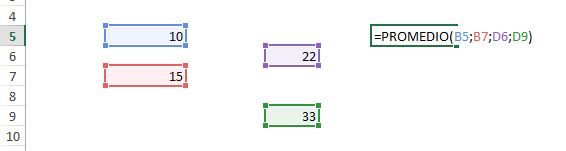
Como puedes ver en la imagen anterior, hemos ido seleccionando las celdas de manera separada.
Media aritmética de un rango
Pero podemos hacerlo de manera mucho más sencilla si seleccionamos todo el rango de celdas independientemente de si hay huecos vacíos o no los hay.
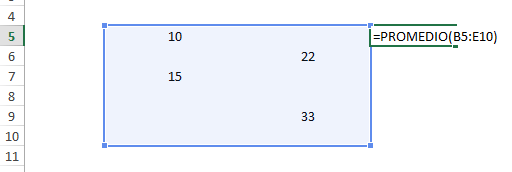
De esta manera, no tenemos que seleccionar todas las celdas sino que simplemente seleccionar un único conjunto de celdas (rango) y el resultado será el mismo.
NOTA: Las celdas que no contienen ningún valor numérico no cambiarán el resultado de la media puesto que Excel no las considera.
Lo mismo podríamos hacer si entremedias de cada uno de los valores numéricos tuviéramos palabras como en la siguiente imagen:
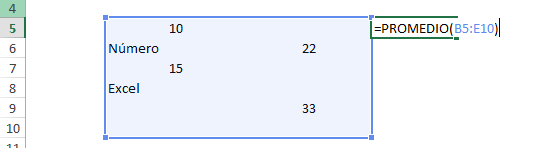
El resultado de la función PROMEDIO en este caso sería la media aritmética de los números sin considerar los valores de texto.
Función promedio saltando valores
En ocasiones, aunque no es muy frecuente que lo necesites, podrás hacer la media de rangos de celdas que no se encuentran juntos. En la siguiente imagen hemos usado un ejemplo con el que puedes entender mejor este caso.
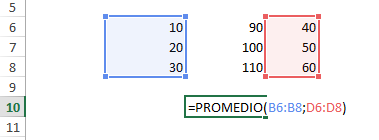
Como puedes ver, no queremos usar la columna del centro, por ello hemos seleccionado dos rangos diferentes separadas por ;
Función MODA
La moda, en estadística, es el valor que con más frecuencia se repite en una serie numérica. Por ejemplo, si tuviéramos las notas de unos alumnos de una clase podrían ser: 3, 4, 4, 5, 8, 9, 5, 8, 10, 4, 5, 5, 7, 5… en este ejemplo, la moda sería el número 5 puesto que es el valor que más veces se repite en la serie que acabamos de hacer. Si en vez de calcular el promedio de un rango de valores en Excel queremos calcular la moda usaremos la función MODA.UNO
También podríamos calcular la moda de una serie de números utilizando la función FRECUENCIA pero sería mucho más complejo y en Excel casi todo se puede simplificar.
Función COINCIDIR
La función COINCIDIR no es la función más conocida en Excel pero puede ser muy útil si se utiliza en conjunto con la función INDICE y en algunas ocasiones por si misma. En el siguiente link tenéis un artículo que explica como usar esta función junto con INDICE: OFFSET, un gran desconocido
La función COINCIDIR busca un valor en una lista de valores y, si lo encuentra, devuelve la posición en la que se encuentra. Es particularmente útil en cadenas de texto. Recuerda que el primer valor de la lista tiene la posición de 1, no como en VBA que los vectores (arrays en inglés) comienzan en 0.
Sintaxis
La sintaxis de la función COINCIDIR es la siguiente:
=COINCIDIR(valor_buscado;lista_donde_buscar;tipo_de_busqueda)
- Valor buscado: es el valor del cual queremos conocer la posición de una lista.
- Lista donde queremos buscar: es la lista en la cual debería estar nuestro valor buscado (puede ser un array).
- Tipo de búsqueda: es un valor opcional. En cadenas de texto, para buscar el valor exacto habremos de indicar 0 (cero). En valores numéricos podemos usar el valor -1 o +1 en función de si queremos buscar el valor más cercano por superior o inferiormente al valor buscado.
Función AHORA y HOY en Excel
Las funciones HOY y AHORA son dos funciones muy sencillas de usar y que pueden resultar extremadamente útiles cuando se trata de tener en cuenta fechas o trabajar con ellas. También son muy útiles a la hora de fechar un documento (si luego lo copias como valor)…
Función HOY
La función fecha de HOY en Excel tiene una sintaxis muy sencilla, no tiene ningún argumento. Escribiéndola directamente en una celda de Excel nos dará la fecha del día de hoy según el ordenador.
En el momento en el que este artículo está siendo escrito la sintaxis sería:
=HOY()=22/05/2014
La hora de esta función sería la 00:00:00
Función AHORA
Esta sencilla función, al igual que la función HOY, no tiene ningún argumento. Al escribirla en una celda de Excel, el resultado será el del día y la hora del momento en el que nos encontremos (cada vez que se refresque la hoja).
La sintaxis de esta función sería:
=AHORA()=22/05/2014 21:37:00
PAGINAS DE INFORMACION


